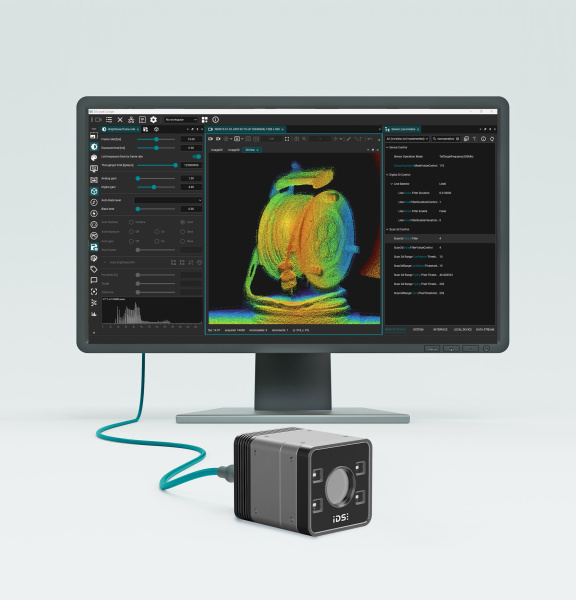
Einrichten der Nion-3D-Kamera im IDS peak Cockpit
Erste Schritte mit Nion
1. Einleitung
Dieser Guide zeigt Ihnen, wie Sie die Nion 3D ToF-Kamera im IDS peak Cockpit einrichten. Er beschreibt die Betriebsmodi, die Optimierung der Daten und die Workspace-Kalibrierung.
Anweisungen zur Installation der Kamera und zur Einrichtung im Netzwerk finden Sie im Nion Kamerahandbuch.
2. Einstellung des Arbeitsbereichs und der Betriebsmodi
2.1 Arbeitsbereich einrichten
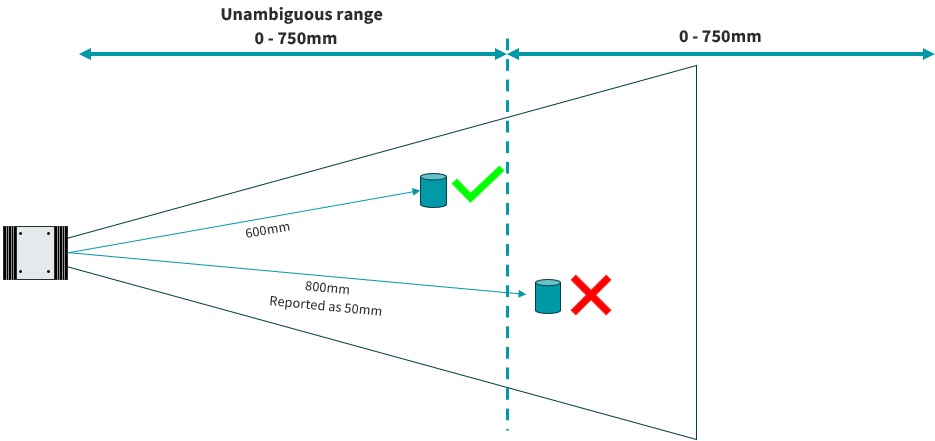
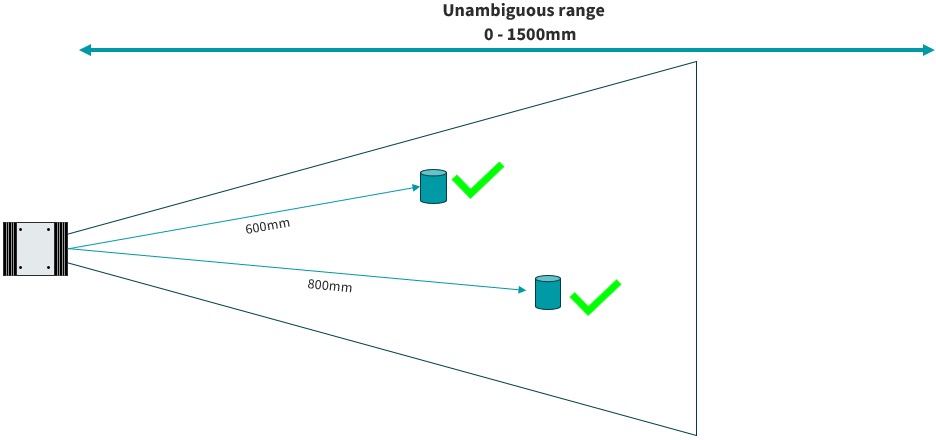
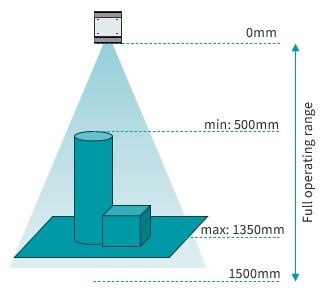
Um die Genauigkeit der Tiefendaten zu optimieren, nutzt die Kamera verschiedene Betriebsmodi, die eindeutige Messbereiche definieren.
2.2 Den passenden Modus für Ihre Anwendung auswählen
Nutzen Sie die Tabellen für Betriebsmodi und Genauigkeit im Nion Datenblatt, um die optimale Konfiguration für Ihre Anwendung zu ermitteln. Achten Sie dabei auf folgende Punkte:
- Eindeutiger Messbereich – der eingestellte Messbereich muss größer sein als der Abstand zu dem am weitesten entfernten Objekt oder zur entferntesten Oberfläche.
- Belichtungszeit – nutzen Sie hohe Belichtungszeiten für möglichst zuverlässige Datenqualität. Kleinere Belichtungszeiten, um Bewegungsartefakte bei schnell bewegten Objekten zu reduzieren
- Räumliche Auflösung – nutzen Sie Betriebsmodi mit Quad VGA Auflösung (1,2 MP), um hohe Datendichte zu erhalten.
- Genauigkeit
- Präzision
2.3 Betriebsmodus konfigurieren
- So konfigurieren Sie den Betriebsmodus im IDS peak Cockpit:

- Wählen Sie das „Parameter (User)Set“ mit dem gewünschten Betriebsmodus im Dropdown-Menü aus:

- Hier im Bereich UserSets können Sie Ihre Einstellungen in der Kamera oder in einer *.cset Datei auch speichern. Sie können auch die Standard-Startparameter festlegen.
3. Daten optimieren
3.1 Intensitätsbild optimieren
Optimieren Sie die 3D-Daten, indem Sie die Einstellungen für das Intensitätsbild gezielt anpassen. Stellen Sie Belichtung und analoge Verstärkung so ein, dass eine ausreichende Helligkeit erreicht wird und Sättigung im Bild vermieden oder minimiert wird.
- So richten Sie das Intensitätsbild ein:

- Passen Sie exposure und analog gain an:


- Nutzen Sie die Histogramm-Anzeige, um die Helligkeit zu prüfen und zu optimieren
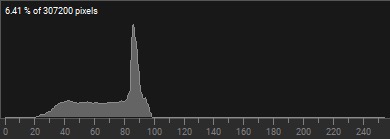
- Digital gain kann die Bildhelligkeit erhöhen, ohne die 3D-Daten zu beeinflussen. Eine gewisse Sättigung ist hier tolerierbar.
- Gamma-Korrektur kann den Dynamikumfang des angezeigten Intensitätsbildes strecken. Das beeinflusst die 3D-Daten ebenfalls nicht.
- So passen Sie Gamma an:


- Wenn das Intensitätsbild korrekt eingestellt ist, deaktivieren Sie diese Bildkomponente. Dadurch reduzieren Sie die Übertragungsbandbreite.
3.2 Confidence Map aktivieren und nutzen
Die „Confidence Map“ hilft bei der weiteren Optimierung der Daten. Sie zeigt farbig, wie zuverlässig jeder Punkt im Bild ist. Standardmäßig ist diese Bildkomponente deaktiviert, um Bandbreite zu sparen.
- So aktivieren Sie die Confidence Map:
- Wählen Sie Confidence in der Liste der Bildkomponenten aus.

- Und aktivieren Sie die Komponente mit dem Toggle-Schalter. Stoppen Sie vorher den Bildeinzug, falls der Toggle-Schalter nicht aktiv (nutzbar) ist.
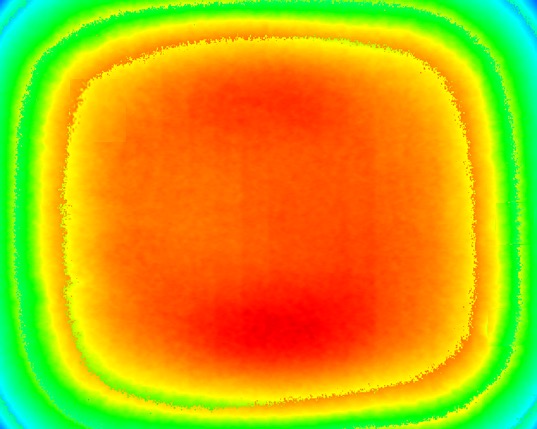

- Nutzen Sie exposure und analog gain, um die Confidence Map anzupassen und die Daten zu optimieren
3.3 Spezielle Nion-Parameter
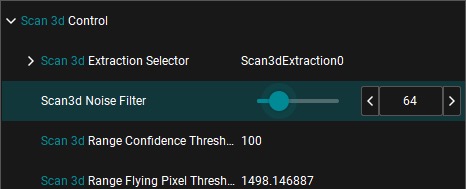
Für die Optimierung der 3D-Daten stehen zusätzliche Parameter zur Verfügung:
Noise Filter |
Dieser „Glättungsfilter“ füllt Lücken in den 3D-Daten und reduziert verrauschte Punkte |
Confidence Threshold |
Filtert Punkte mit niedriger Zuverlässigkeit im Tiefenbild heraus |
Flying Pixel Threshold |
Filtert Punkte heraus, die im Tiefenbild zwischen zwei Ebenen „schweben“ |
- So passen Sie diese Parameter an:

- Stellen Sie Visibility auf Expert oder Guru ein:

- Geben Sie „Scan 3D“ in die Suchleiste ein, um die relevanten Parameter zu filtern
- Aktivieren Sie auf den gewünschten Parameter und stellen ihn mit Slider oder über die Eingabefelder ein. Nutzen Sie die Datenanzeige als Rückmeldung.
- Sie können für diese Parameter einen eigenen Dialog erstellen. Nutzen Sie dafür Select Parameters und Apply Parameter Selection.

4. 3D-Datendarstellung
4.1 Farbige Abbildung
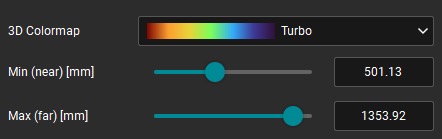
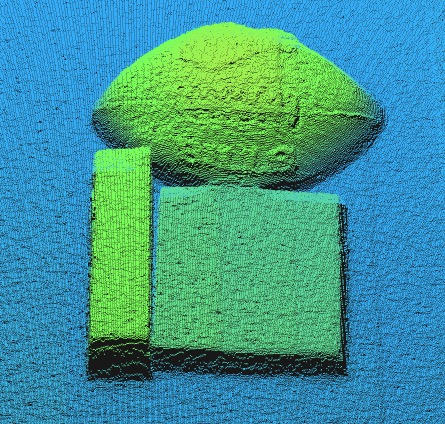
Die 3D Colourmap hilft, die 3D-Daten zu visualisieren. Farben stehen für Abstand oder Höhe. Über die Min- und Max-Werte passen Sie die Colourmap so an, dass sie nur den relevanten Tiefenbereich abbildet. Das erhöht den Kontrast der Daten.
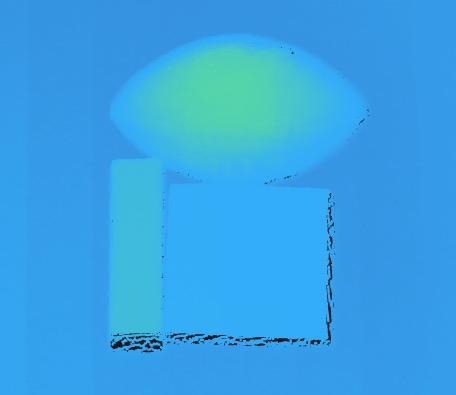
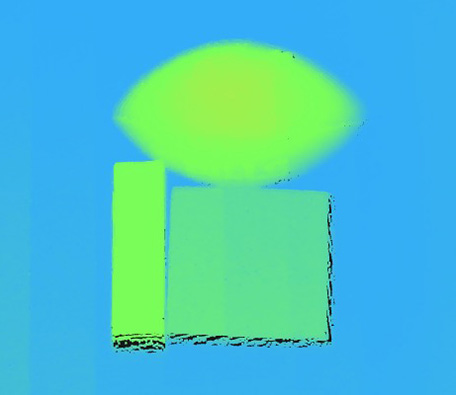
- So passen Sie diese Parameter an:

- Wählen Sie die gewünschte 3D Colourmap
- Setzen Sie min (near) [mm] auf den nächstgelegenen Punkt im relevanten Bereich
- Setzen Sie max (far) [mm] so, dass auch alle relevanten entfernten Punkte im Arbeitsbereich enthalten sind
4.2 3D-Daten-Schwellenwert
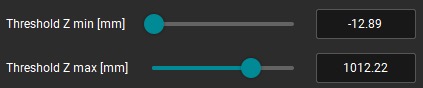
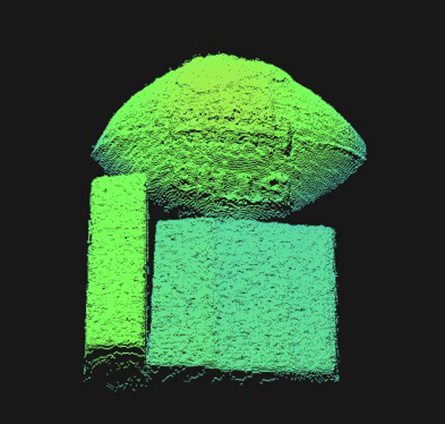
Sie können 3D-Daten auch direkt in der Punktewolke filtern, um die Anzahl der Punkte für die Verarbeitung zu reduzieren. Wenn Sie den Hintergrund nicht benötigen, können Sie ihn entfernen.
- So passen Sie diese Schwellwerte an:
- Stellen Sie Threshold Z min [mm] und Threshold Z max [mm] entsprechend den Einstellungen für den minimalen und maximalen Farbbereich ein
5. Kalibrierung des Arbeitsbereichs
Wenn Sie die Koordinaten auf eine andere Referenzebene transformieren möchten, nutzen Sie den „Workspace Calibration Wizard“.


- So ändern Sie die 3D-Koordinaten:

- Befolgen Sie die Schritte im Assistenten, um die Koordinatentransformation abzuschließen.
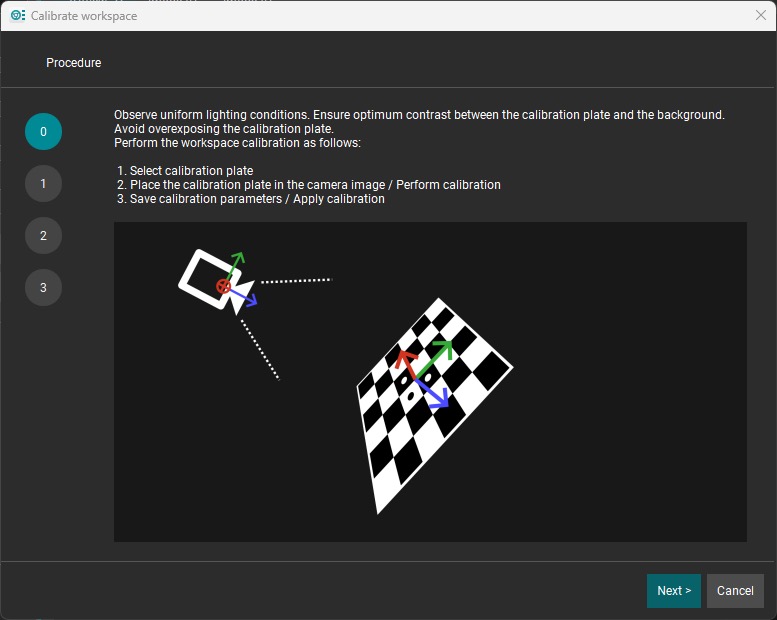
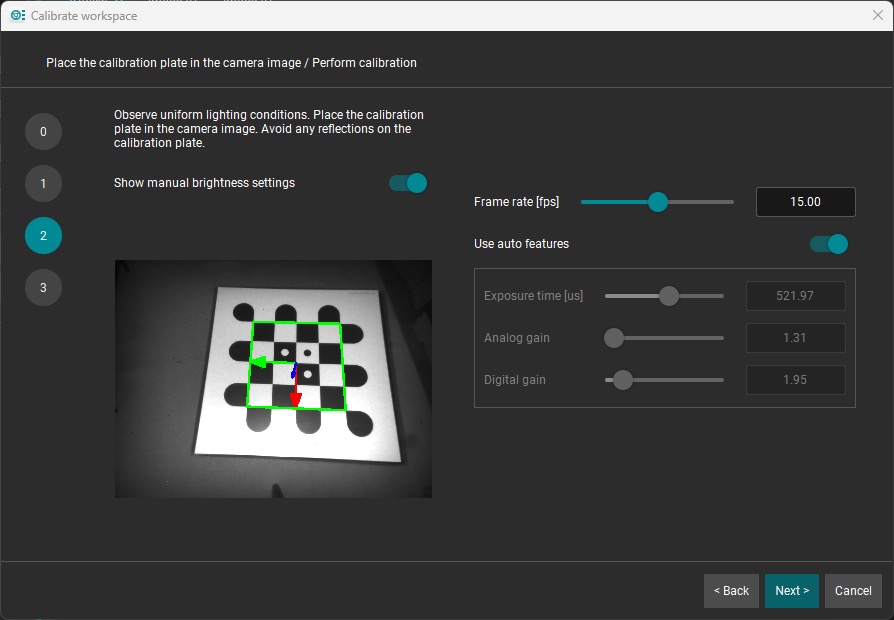
- Die Kalibrierungseinstellungen für den Arbeitsbereich können zur späteren Verwendung in einer Datei gespeichert oder aus einer Datei geladen werden.
- Weitere Informationen zur Konfiguration finden Sie im Nion Kamerahandbuch.
- Video ansehen: How-to setup and use 3D Vision with Nion - Hands On!
- Wenn Sie Unterstützung benötigen, wenden Sie sich bitte an unsere Systemberatung (Login benötigt).